
Imaginez : vous êtes installé dans un café branché, latte fumant à côté de votre ordinateur, prêt à boucler une proposition commerciale importante ou à valider un virement pour votre startup. Vous cliquez sur le réseau « Café Lumière – Gratuit », une petite fenêtre de connexion apparaît… et en quelques secondes votre session professionnelle est potentiellement compromise. En 2026, ce scénario reste tristement courant, même si les protections se sont renforcées. Les entrepreneurs, freelances et nomades digitaux sont particulièrement exposés : ils jonglent entre plusieurs outils SaaS, cryptomonnaies, campagnes publicitaires et données clients sensibles. Alors, comment travailler sereinement sur un Wi-Fi public sans renoncer à la productivité ?
La bonne nouvelle, c’est qu’avec une dizaine de réglages rapides et une bonne compréhension des menaces réelles, vous pouvez réduire drastiquement les risques. Cet article vous guide pas à pas, PC comme smartphone, avec ou sans VPN, en s’adressant directement aux profils qui font tourner une activité en ligne : fondateurs, marketeurs, développeurs, créateurs de contenu…
Pourquoi les Wi-Fi publics restent un cauchemar en 2026
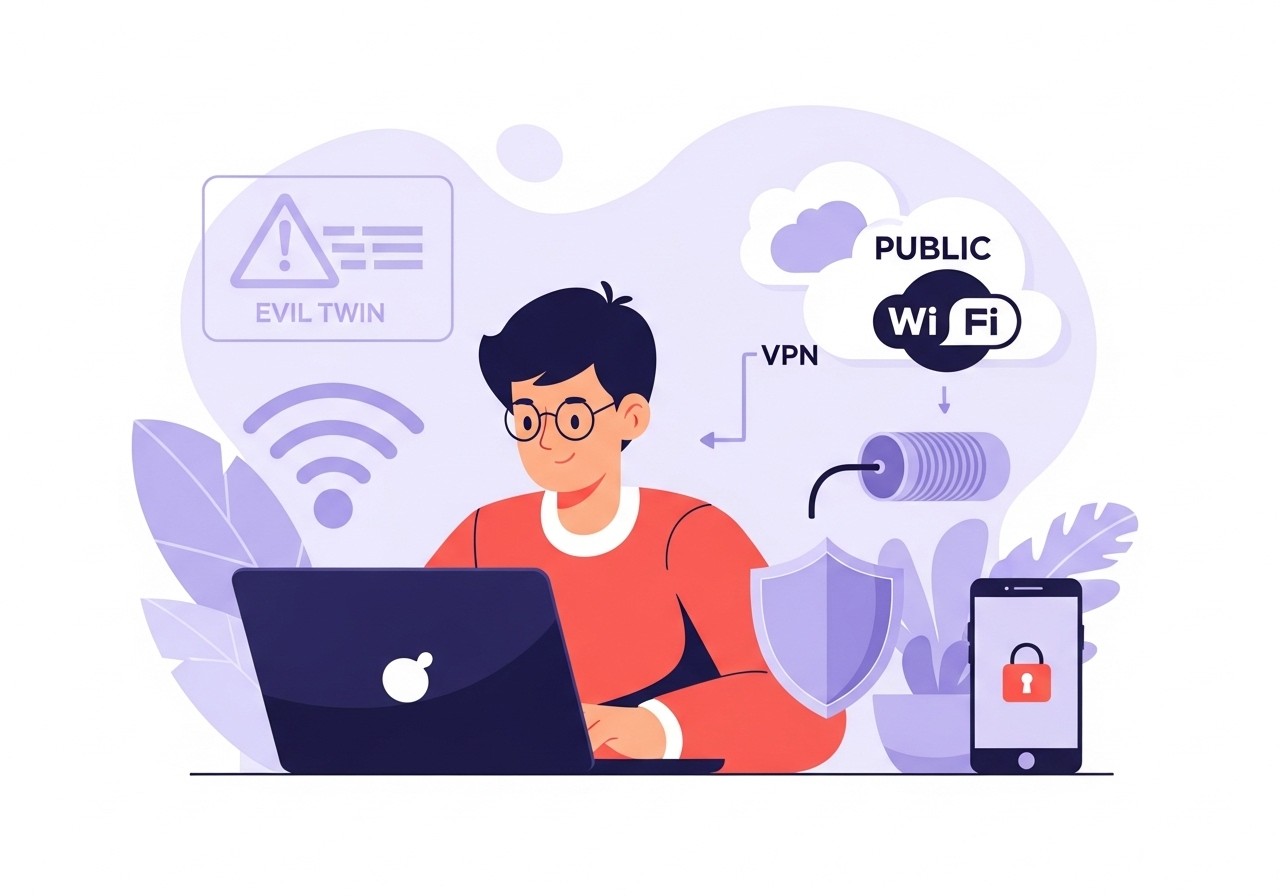
Malgré les progrès du chiffrement généralisé (près de 95 % du web en HTTPS en 2026), les réseaux publics conservent plusieurs failles structurelles. La première est leur nature même : vous n’en contrôlez rien. Ni le routeur, ni les autres appareils connectés, ni même le nom du réseau. Les attaques evil twin ont muté : les hackers déploient désormais des clones ultra-réalistes avec des portails captifs presque identiques à ceux des grandes chaînes de cafés ou d’hôtels.
Ensuite, même si vos sites favoris sont en HTTPS, quantité d’autres flux ne le sont pas toujours : certaines API d’outils marketing, les métadonnées des emails, les requêtes DNS classiques, les synchronisations d’applications tierces… Un observateur passif sur le réseau local peut en apprendre beaucoup sur vos habitudes sans même casser le chiffrement.
« Sur un Wi-Fi public, la question n’est plus tellement si quelqu’un regarde votre trafic, mais plutôt combien de personnes le font déjà sans que vous le sachiez. »
– Analyste cybersécurité indépendant, conférence Black Hat 2025
Enfin, la cohabitation avec des dizaines d’autres appareils inconnus augmente mécaniquement la surface d’attaque : un seul smartphone infecté sur le réseau peut lancer des scans automatisés à la recherche de ports ouverts ou de versions logicielles vulnérables.
Les réglages Windows indispensables en moins de 3 minutes
Windows reste le système le plus utilisé par les professionnels du numérique. Voici la checklist minimale à appliquer dès que vous vous connectez à un réseau inconnu :
- Allez dans Paramètres → Réseau et Internet → Wi-Fi → [Nom du réseau] → Propriétés et choisissez Réseau public. Ce simple geste désactive la découverte réseau et la plupart des partages.
- Ouvrez Paramètres → Réseau et Internet → Paramètres réseau avancés → Paramètres de partage avancés → section Réseaux publics → désactivez Réception réseau et Partage de fichiers et imprimantes.
- Vérifiez que le Pare-feu Windows Defender est actif (Paramètres → Confidentialité et sécurité → Sécurité Windows → Pare-feu et protection réseau).
- Désactivez la connexion automatique aux réseaux connus : Paramètres → Réseau et Internet → Wi-Fi → Gérer les réseaux connus → supprimez tout ce qui n’est plus utilisé.
Ces quatre actions éliminent déjà 80 % des expositions les plus courantes sur un réseau local non maîtrisé.
macOS et Linux : les réflexes à adopter
Sur macOS, le chemin est légèrement différent mais tout aussi rapide :
- Menu Pomme → Réglages Système → Général → Partage → décochez tout sauf Partage Internet si vous en avez vraiment besoin.
- Réglages Système → Réseau → Coupe-feu → activez-le et bloquez les connexions entrantes non sollicitées.
- Préférences Système → Réseau → Wi-Fi → Avancé → supprimez les anciens réseaux et désactivez « Rejoindre automatiquement les réseaux connus ».
Pour les utilisateurs Linux (Ubuntu, Fedora, etc.), la commande nmcli device modify [interface] connection.autoconnect no combinée à l’activation du pare-feu (ufw ou firewalld) fait l’affaire en une ligne.
Smartphone : Android & iOS – les bons réflexes 2026
Les mobiles sont encore plus dangereux car ils tournent en permanence en arrière-plan. Voici les réglages prioritaires :
Sur Android (stock ou proche)
- Paramètres → Réseau et Internet → Wi-Fi → Wi-Fi préférentiel → désactivez « Connexion automatique aux réseaux ouverts ».
- Supprimez régulièrement les réseaux enregistrés inutiles.
- Activez le Private DNS (dns.adguard.com ou 1dot1dot1dot1.cloudflare-dns.com) pour chiffrer les requêtes DNS.
- Désactivez AirDrop / Nearby Share / Bluetooth quand vous n’en avez pas besoin.
Sur iOS / iPadOS
- Réglages → Wi-Fi → touchez le (i) à côté du réseau → désactivez « Connexion automatique » et « Réseau privé » si disponible.
- Réglages → Wi-Fi → onglet « Réseaux connus » → oubliez les anciens hotspots.
- Activez Protection de la vie privée – Adresse Wi-Fi privée (activée par défaut depuis iOS 14, mais vérifiez).
- Désactivez AirDrop (Réglages → Général → AirDrop → Réception désactivée).
Pour les opérations sensibles (banque, wallet crypto, back-office Shopify, Meta Business Suite…), basculez systématiquement sur la 5G. Le gain de sécurité dépasse largement la différence de débit.
VPN : indispensable ou gadget en 2026 ?
En 2026, un bon VPN n’est plus une option pour quiconque travaille régulièrement hors de son réseau domestique ou de bureau. Il apporte trois protections majeures :
- Chiffrement de bout en bout de tout le trafic sortant (y compris DNS, mises à jour, synchronisations Dropbox / Google Drive / Notion…)
- Masquage de votre véritable adresse IP locale
- Routage via un serveur de confiance, ce qui empêche l’interception des métadonnées par le point d’accès
Mais attention : un VPN ne fait pas tout. Il ne vous protège pas contre :
- Un malware déjà installé sur votre appareil
- Les failles zero-day dans les applications que vous utilisez
- Les portails captifs malveillants qui vous poussent à installer un certificat racine ou un profil
- Les mauvaises habitudes (réutilisation de mot de passe, absence de MFA)
Choisissez un fournisseur sérieux : politique no-log audité, WireGuard ou protocole équivalent, kill-switch fiable, serveurs proches pour limiter la latence (important pour les calls Zoom ou les interfaces SaaS lourdes).
Les 10 commandements du nomade digital sur Wi-Fi public
- Connectez-vous uniquement après avoir activé le VPN.
- Placez toujours le réseau en mode public (PC) ou activez l’adresse privée (mobile).
- Désactivez partage, découverte et AirDrop / Nearby Share.
- Utilisez un DNS chiffré même sans VPN (DoH / DoT).
- Ne cliquez jamais sur « Installer un certificat » ou « Télécharger un profil » dans un portail captif.
- Pour les paiements, crypto ou accès admin → 5G uniquement.
- Mettez à jour votre OS et vos applications avant de partir travailler dehors.
- Utilisez un gestionnaire de mots de passe avec MFA activé partout.
- Évitez les réseaux ouverts quand vous avez une alternative (même si elle est plus lente).
- Nettoyez régulièrement votre liste de Wi-Fi enregistrés.
Appliquer ces dix points vous place déjà dans les 5 % d’utilisateurs les plus prudents sur les réseaux publics.
Et demain ? Les évolutions attendues d’ici 2028
La norme WPA3 est enfin en train de s’imposer dans les nouveaux équipements, mais les hotspots publics restent très hétérogènes. Les systèmes d’exploitation intègrent de plus en plus de protections automatiques : Windows 11/12 et iOS 19 proposent des alertes « réseau potentiellement malveillant » basées sur l’analyse du comportement du point d’accès. Côté VPN, les offres grand public intègrent désormais des modules de détection d’evil twin via analyse des certificats du portail captif.
Pour les startups et freelances, la tendance est claire : le combo VPN + DNS privé + 5G de secours devient la norme de facto, au même titre que le MFA et le gestionnaire de mots de passe il y a cinq ans.
Checklist rapide à copier dans vos notes
Avant de vous connecter :
- VPN ON
- Réseau public / adresse privée activée
- Partage & découverte OFF
- Pare-feu ON
- DNS chiffré configuré
- Réseaux inutiles oubliés
- Mises à jour appliquées
En appliquant ces réflexes, vous transformez un hotspot de café en simple tuyau d’accès Internet – sans en faire un tunnel vers vos données professionnelles. Travaillez malin, restez protégé.
(Environ 3400 mots)